



Tik işareti bir şeyin tamamlandığını, onaylandığını ve doğru olduğunu gösteren bir semboldür. Aynı zamanda onay işareti olarak bilinir. Yapılacaklar listesinden formlara kadar her yerde karşınıza çıkabilir. Onu kullanmak istediğinizde Windows veya Mac cihazınızda klavyede tik işareti yapabilmeniz gerekir.
Birçok kişi tik işaretini e-postalarda ve belgelerde kullansa bile pratik yazılışı konusunda fikir sahibi değildir. Bu sembolün klavyede kendine ait bir tuşu yoktur. Sembolü oluşturmak için çeşitli klavye tuşlarını kombinasyon halinde kullanmanız veya bir kaynaktan kopyala yapıştır yapmanız gerekir.
Tik İşareti Ne İşe Yarar?
Tik işareti bir şeyin doğru ve tamamlanmış olduğunu gösterir. Genellikle görevlerin ve yapılacakların olduğu yerde karşınıza çıkar. Örneğin, bir yapılacaklar listesinde onay işareti bir görevin tamamlandığını gösterir. Bu sebeple klavyede tik işaretinin nasıl yapıldığını bilmek pratik bir bilgi edinmek demektir.
Bununla birlikte tik sembolünü uygulamalarda görebilirsiniz. Bir mesajın gönderildiğini ve okunduğunu tik işaretinden anlarsınız. Çok kolay fark edilebilir bir sembol olduğundan herkes aşinadır. Belgede, mesajlaşma uygulamasında, yapılacaklar listesinde, kurslarda ve oyunlarda bu sembolü görebilirsiniz.
Tik İşareti Nerelerde Kullanılır?
Tik işareti basit bir sembol gibi gözükse bile kullanıldığı yere göre farklı anlamlara gelir. Bir formu doldururken, listeden işaretleme yaparken veya mesajlaşırken tik sembolüyle karşılaşırsınız. Bununla birlikte belgelerle uğraşıyorsanız klavyede tik işareti nasıl yapılır onu bilmek isteyebilirsiniz.
- Çeşitli Belgelerde: İnsanlar cevapları onaylamak ve seçenekler arasından tercihini göstermek için tik işaretini kullanır. Örneğin, şartları kabul etmek için tik işaretiyle işaretleme yapabilirsiniz.
- Yapılacaklar Listesi: Yapılacaklar listesinde yer alan tik veya onay işareti bir görevin tamamlandığını gösterir. Örneğin, alışveriş listenizde her satın aldığınız şeyi işaretleyebilirsiniz.
- Dijital Uygulamalar: Not alma ve yapılacaklar listesi oluşturma uygulamalarında tik işaretleri yer alır. Örneğin, bir görevin tamamlandığını göstermek için tik sembolünü kullanmanız gerekir.
- Mesajlaşma Uygulamaları: Mesajlaşma uygulamalarında mesajın durumu onay işaretiyle gösterilir. Örneğin, gönderilen mesaj için bir, teslim edilen mesaj için iki tik işareti gözükür.
- Çeşitli Anketler: Anketlerde ve oylamalarda seçenekleri işaretlemek için onay işaretini kullanırsınız. Örneğin, bir soruda cevabı işaretleme işlemini onay işaretiyle gerçekleştirirsiniz.
Tik işareti günlük yaşantınızda bir şekilde karşınıza çıkar. Bir şeyleri organize ederken veya bir şeylere yanıt verirken onu görebilirsiniz. Ancak iş klavyede tik işareti yapmaya geldiğinde doğru yöntemi kullanmanız gerekir. Klavyede özel karakterler olsa bile tik işareti bunlardan biri değildir.


Klavyede Tik İşareti Neden Çıkmıyor?
Tik veya onay işareti doğrudan klavyede yer almaz. Noktalama işaretleri gibi standart tuşlardan biri değildir. Klavyeler insanların günlük yazma ihtiyacını karşıladıklarından sık kullanılmayan sembollere yer verilmez. Kombinasyonla klavyede tik işareti yaparsınız ama bazen tik işareti ortaya çıkmayabilir.
- Tüm yazı tiplerinde tik işareti yoktur. Cihazınızda desteklenmeyen bir yazı tipi varsa tüm uğraşlara rağmen klavyede tik işareti yapamazsınız. Genel olarak “□” veya “�” sembollerini görürsünüz.
- Eski yazılımlar karakter kodlarını desteklemezler. Belgenizi Unicode (UTF-8) ile kaydedebilmeniz gerekir. Klavyede onay işareti yaparken Google Docs ve Microsoft Word kullanmak daha iyidir.
- Klavyeden sembol yapmak yerine bir başka yerden tik işaretini kopyalamak isteyebilirsiniz. Bazı durumlarda semboller doğru aktarılmazlar ve semboller doğru şekilde çıkmaz.
Klavyede tik işareti yaparken kutu veya soru işareti gördüğünüzde ilk olarak yazı tipini değiştirmelisiniz. Tik işaretini kopyalayıp bir e-postaya veya belgeye eklemeye çalıştığınızda başarısız olursanız “Ekle” menüsünden sembol ekleyerek ilerlemelisiniz. Böylelikle yaşadığınız sorunu hızlıca çözebilirsiniz.
Telefonda Tik İşareti Nasıl Yapılır?
Bilgisayarda tik işareti yapmak kolay gibi gözükse bile aslında telefonda daha pratiktir. Sadece izlemeniz gereken adım sayısı fazladır. Klavyede onay işaretini doğrudan göremezsiniz. Cihazınızın klavyesinde emoji bölümüne göz atarak onay işaretleri arasından seçim yapmalısınız.
- Android: Klavyede “Emoji” simgesine dokunun. Emoji sekmesine “onay” veya “check” yazın. Daha sonra karşınıza çıkan “✅”, “✔️” veya “☑️” sembollerinden birini seçin.
- iOS: Klavyede “Emoji” simgesine dokunun. Emoji bölümünde arama kısmına “onay” veya “check” yazın. Daha sonra “✅”, “✔️” veya “☑️” sembollerinden birini seçerek ilerleyin.
Daha farklı bir sembol seçmek isterseniz klavyede check işareti seçeneklerine bakın. Telefonda klavye kısayollarını kullanmak zorlayıcı olabilir. Windows ve Mac bilgisayarlarda daha rahat edersiniz. Özellikle başka kaynaklarda yer alan tik işaretini kopyalamak kullanıcı deneyimi açısından pratiktir.


Windows’ta Klavyede Tik İşareti Nasıl Yapılır?
Windows işletim sistemine sahip bilgisayarınızda tik işareti yapmanın birkaç yolu vardır. Bunun için özel bir yazılım kullanmanıza gerek yoktur. Klavyede tik işareti yapmak için gerekli adımları takip etmeniz yeterlidir. Windows’ta tik işareti için en çok tercih edilen yöntemler tüm ihtiyaçlarınızı karşılar.
Windows işletim sistemi semboller ve kısayollarla kullanıcılarına daha pratik yazma çözümleri sunar. Excel ve Word gibi uygulamalarda klavyede onay işareti yapmak için kombinasyon kullanmanıza bile gerek yoktur. Menüdeki seçenekleri takip ederek onay işaretini belgeye hızlı bir şekilde ekleyebilirsiniz.
1. Alt Tuşuyla Tik İşareti
Alt tuşunu kullanarak klavyede tik işareti yapabilmek için tam boyutlu bir klavye gereklidir. Klavyenizin sağında rakamlar yoksa bu yöntem işe yaramaz. Tik işaretini eklemek istediğiniz yeri seçersiniz. Sonra “Num Lock” tuşunu açık hale getirirsiniz. Son olarak alt tuşuna basılı tutup gerekli rakamları yazarsınız.
| Sembol | Alt Kodu | Unicode | Word / Excel | HTML | HTML (Hex) |
| ✓ | Alt + 10003 | U+2713 | 2713 + Alt + X | ✓ | ✓ |
| ✔ | Alt + 10004 | U+2714 | 2714 + Alt + X | ✔ | ✔ |
| ☑ | Alt + 9745 | U+2611 | 2611 + Alt + X | ☑ | ☑ |
| √ | Alt + 251 | U+221A | 221A + Alt + X | √ | √ |
Windows işletim sisteminde sahip bilgisayarınızda Alt tuşu ile tik işareti yapmak her zaman aynı sonucu elde etmenizi sağlamaz. Windows 10 ve üzeri işletim sisteminiz varsa “Win” tuşuna basılı tutun ve “. (nokta)” tuşuna basın. Karşınıza emoji paneli çıkacaktır. Buradan hızlıca tik işaretini bulabilirsiniz.
2. Kopyala Yapıştır Yöntemiyle Tik İşareti
Windows bilgisayarınızda klavyede tik işareti yapmakta zorlanan biriyseniz kopyala-yapıştır yöntemine geçiş yapabilirsiniz. Herhangi bir kaynaktan beğendiğiniz tik işaretini bularak ilk adımı atabilirsiniz. Bu yöntemi pratik hale getiren durum karakter kodlarıyla uğraşmak zorunda kalmamanızdır.
- Herhangi bir kaynaktan tik işaretini bulun. Onu seçili hale getirin ve daha sonra kopyalayın. Kopyalama için “CTRL + C” yapabilir veya mouse ile sağ tuş tıklayıp “Kopyala” diyebilirsiniz.
- Tik işaretini kullanmak istediğiniz yere karar verin ve daha sonra onu yapıştırın. “CTRL + C” yapabilir veya mouse ile sağ tuş tıklayıp “Yapıştır” seçeneğini seçebilirsiniz.
Alt tuşu ile tik işareti yapmak her zaman pratik olmadığından tik işaretini kopyalamak işinizi kolaylaştırabilir. Karakter kodlarıyla veya Unicode ile uğraşmak zorunda kalmazsınız. Kullanıcı deneyimi açısından ek adımlar gerektirir ama Windows’ta tik işareti için daha net bir çözümdür.
3. Word ve Excel’de Tik İşareti
Word ve Excel belgelerinizde zaman zaman tik işaretleri kullanmanız gerekebilir. Belgelerinize tik işareti eklemek için alternatif araçlara ihtiyacınız yoktur. Windows’ta tik işareti ekleme yöntemlerini takip edebilirsiniz. Alternatif olarak Word ve Excel içerisindeki menüyü kullanabilirsiniz.
- Word: Tik işareti eklemek istediğiniz yeri belirleyin. Üst menüden “Ekle – Simge – Diğer Simgeler” yolunu takip edin. Yazı tipini “Wingdings” yapın. Sonra tik işareti sembolünü seçin.
- Excel: Tik işareti eklemek istediğiniz hücreyi seçili hale getirin. Üst menüden “Ekle – Simge – Diğer Simgeler” yolunu izleyin. “Wingdings” yazı tipi seçiliyken listeden tik işaretini bulun.
Word ve Excel dosyalarınızda Alt tuşu ile tik işareti ekleme gibi yöntemlere gerek yoktur. Semboller ve kısayolları takip etmek yerine menüyü kullanabilirsiniz. Klavyede tik işareti yapmak için standart yöntemlere alışmış olsanız bile Word ve Excel gibi dosyalarda menüden ekleme yapmak daha kolaydır.

Mac’te Tik İşareti Nasıl Yapılır?
Mac işletim sistemine sahip bilgisayarınızda tik işareti yapmanın basit yolları vardır. Bunun için özel yazılım kullanmanıza gerek yoktur. Mac’te tik işareti yapmak için klavye kısayollarını kullanmanız yeterlidir. Alternatif olarak Mac’te yer alan “Karakter Görüntüleyici” uygulamasından yararlanabilirsiniz.
Klavyede tik işareti yapmak için hangi yöntemi seçeceğinize kendiniz karar vermelisiniz. Semboller ve kısayollar her zaman kullanışlıdır. Bilgisayarda tik işareti yapmaya çalışırken birçok farklı sembole ve simgeye erişebilirsiniz. Hangi yöntemi seçerseniz seçin kullanılabilir bir tik işareti elde edersiniz.
1. Karakter Görüntüleyici Aracıyla Tik İşareti
Mac kullanırken klavyede check işareti veya onay işareti olmadığını hemen fark edersiniz. Her klavyede özel karakterlerin olmaması şaşırtıcı değildir. Çünkü klavyeler gündelik kullanım içindir. Mac’te “Karakter Görüntüleyici” aracını kullanarak ileri düzey ihtiyaçlarınızı karşılayabilirsiniz.
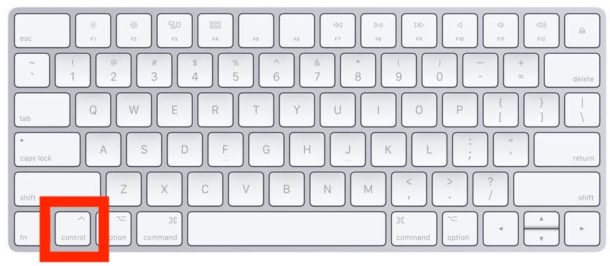
- Dosyayı açtıktan sonra Control tuşuna basılı tutun, ardından “Command” ve “Space” tuşlarına aynı anda basarak “Karakter Görüntüleyici” paneline ulaşın. Panelden tik işaretini bulmaya çalışın.
- Karakter Görüntüleyici üzerinden seçebileceğiniz tik işareti seçenekleri “✓”, “✔” ve “☑” şeklindedir. Mac’te tik işareti yapmaya çalıştığınızda bu seçeneklerin dışına çıkamazsınız.
Mac kullanırken klavyede tik işareti yapmayı öğrendikten sonra tüm belgelerinizi düzenli ve eksiksiz hale getirebilirsiniz. Dilerseniz “Pages” gibi uygulamaları kullanabilirsiniz. Böylece klavyede özel karakterler yazma çabanızı etkileşimli çözümlerle destekleyerek daha iyi sonuçlar elde edebilirsiniz.
2. Emoji ve Semboller Panelini Kullanma
Mac kullanırken bir görevin tamamlandığını göstermenin en iyi yolu tik işaretini kullanmaktır. Klavyede tik işareti yapmak veya Google’da arama yapıp kopyalamak çok zaman alıcıdır. “Emoji ve Semboller” paneli zamandan tasarruf etmenize yardımcı olur. Çünkü klavyeden sembol yapmakla uğraşmazsınız.
- Mac’te tik işareti yapmak için üst kısımda yer alan “Düzenle” menüsünü kullanın. Burada yer alan “Emoji ve Semboller” seçeneğini seçin. Daha sona arama çubuğuna “check” veya “onay” yazın.
- Arama sonuçlarında “✓”, “✔” ve “☑” seçeneklerini göreceksiniz. Tercih ettiğiniz tik işareti belirleyin. Her nerede yazı yazmaya çalıştıysanız tik işareti oraya hemen eklenecektir.
Mac işletim sistemine sahip bir bilgisayarda tik işareti yapmak zor değildir. Bir kez tik işareti yaptıktan sonra onu kopyalayarak her yerde kullanabilirsiniz. “Emoji ve Semboller” paneli klavyeden sembol yapmaktan daha kullanışlı bir çözümdür. Control tuşuyla kombinasyonlara ihtiyaç duymazsınız.
Tik İşaretleri Çeşitleri ve Kullanım Alanları
Tik işaretlerini basit birer sembol olarak görmemek gerek. Kullanım alanlarına göre farklı anlamlara gelirler. Bir mesaj gönderirken tercih ettiğiniz tik işaretini tasarım ve estetik gerektiren bir alanda kullanmanız doğru olmayabilir. Klavyede tik işareti yaparken bu detaya dikkat etmeniz gerekir.
- Kalın Onay İşareti (✔): Görevleri işaretleme ve onay belirtme için sıklıkla tercih edilir. Yapılacaklar listesinde ve standart metin belgelerinde en çok karşınıza çıkacak tik işaretidir.
- İnce Onay İşareti (🗸): En basit tik işaretidir ve genelde dekoratif amaçla tercih edilir. Çeşitli tasarım projelerinde, listelerde ve ödeme bildirimi gibi belgelerde karşınıza çıkabilir.
- Yeşil Onay İşareti (✅): Yeşil bir kutunun içerisinde beyaz bir onay işareti şeklindedir. Sosyal medyada ve sohbet uygulamalarında en çok karşınıza çıkan tik ve onay işaretidir.
- Kutucuklu Onay İşareti (☑): Kare bir kutunun içinde yer alan onay işaretidir. Basılı belgelerde, PDF dosyalarında ve seçim yapılması gereken şıklarda bolca karşınıza çıkabilir.
Klavyede tik işareti yaparken doğru sembolü seçmek iletmek istediğiniz mesajı farklılaştırır ve daha etkili hale getirebilir. Tik işaretlerinin ne anlama geldiğini öğrendiğiniz zaman kullanım açısından daha seçici davranırsınız. Bu sayede daha profesyonel belgeler ve tasarımlar hazırlarsınız.