
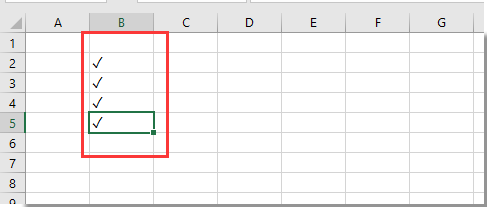
Microsoft Excel’de Tik İşareti Nasıl Eklenir?
Microsoft Excel’i yapılacakları takip etmek ve proje planlamak için kullanmak isteyebilirsiniz. Bu gibi durumlarda tik işareti veya onay işareti en önemli yardımcınız olur. Excel’de tik işareti eklediğinizde elektronik tablonuzu çok daha verimli bir şekilde yöneterek işinizi olabildiğince kolaylaştırabilirsiniz.
Excel’de tik işareti ekleme işlemini birbirinden farklı yöntemlerle yapabilirsiniz. Bir tik işareti ekledikten sonra tablonuz çok daha düzenli gözükür. Birden fazla kişiyle aynı tablo üzerinde çalışmanız durumunda herkesin güncellemeleri çok daha rahat bir şekilde görebilmesini sağlarsınız.

Excel’de Tik İşareti Ne İşe Yarar?
Excel’de tik işareti bir şeyin tamamlandığını ve onaylandığını göstermenin en basit yollarından biridir. Üzerinde çalıştığınız belgeyi çok daha düzenli hale getirebilirsiniz. Her şeyi satır satır tek tek kontrol etmenize gerek kalmaz. Veri doğrulamayı ve görev takibini çok daha basit şekilde yapabilirsiniz.
- Veri Doğrulama: Bir şeyin incelenip onaylandığını Excel’de check işareti ekleyerek gösterebilirsiniz. Excel’de hücre içine sembol ekleyip ilgili satırın kontrol edildiğini gösterirsiniz.
- Görev Takibi: Excel satırlarını yapılacaklar listesi veya kontrol listesi olarak kullanabilirsiniz. Bunun için Excel’de hücre içine tik koyma nasıl yapılır onu öğrenmeniz yeterlidir.
- Bilgileri Düzenleme: Çok basit bir tik işareti kullanarak bilgilerinizi düzenli tutabilirsiniz. Nelerin tamamlandığını ve yapılması gerektiğini hızlı bir şekilde netleştirmiş olursunuz.
Windows ve macOS işletim sistemlerinden hangisi kullanırsanız kullanın Excel’de tik işareti eklemeniz mümkündür. Herhangi bir tablonun ve hücrenin daha anlaşılır olmasını sağlarsınız. Tik veya onay işareti gibi çok basit bir sembol kullanarak belgelerinizi her zaman düzenli tutabilirsiniz.
Excel’de Tik İşareti En Çok Nerelerde Kullanılır?
Microsoft Excel’i görev takibi, veri girişi ve raporlama için kullanabilirsiniz. Bir kontrol listesi oluşturmak veya yapılacaklar listesi hazırlamak için Excel’de tik işareti kullanmak büyük bir kolaylıktır. Bunun için temel bilgisayar kullanımı becerisine sahip olmanız fazlasıyla yeterlidir.
- Excel’de tik işareti genel olarak yapılacaklar listesinde kullanılır. Örneğin, raporun tamamlanması ve e-postanın gönderilmesi gibi işlemler tik işareti eklenerek gösterilebilirler.
- Microsoft Excel ile proje yönetimi yapmak istediğinizde birbirinden farklı adımları takip etmek için onay işareti kullanabilirsiniz. Örneğin, onaylanmaları bu şekilde gösterebilirsiniz.
- Projelere katılım takibini tik işaretiyle yapabilirsiniz. Excel’de hücre içine sembol eklediğinizde bir kişinin projeye katılım gösterip göstermediğini net bir şekilde belirleyebilirsiniz.
Temel bilgisayar kullanımı becerilerini yeni edinmiş olsanız bile Excel’de tik işareti eklemek, tabloları hazırlamak ve hücreleri verimli kullanmak için takip edebileceğiniz pek çok pratik yöntemler vardır. Veri analizi ve görev takibi için Microsoft Office kullanımında uzman olmanıza gerek yoktur.
Excel’de Tik İşareti Eklemenin Yolları
Excel’de tik işareti eklemek için programı uzmanlık düzeyinde kullanmanıza gerek yoktur. Klavye kısayolu, font değişimi, Unicode kullanımı ve daha fazlasıyla kolayca tik işareti ekleyebilirsiniz. Sizin için en basiti hangisiyse onu kullanarak veri analizi ve veri girişi işlemlerini hızlıca tamamlayabilirsiniz.
Excel’de görev takibi ve raporlama gereksinimlerinizi karşılamak için sembol ekleme dahil pek çok adım atabilirsiniz. Örneğin, Excel’de onay kutusu kullanarak daha etkileşimli bir çözüm üretebilirsiniz. Üstelik Windows ve macOS fark etmeksizin her işletim sisteminde tik işareti ekleyebilirsiniz.
1. Ekle Menüsünü Kullanarak Tik İşareti Ekleme
Bir ofis çalışanı olarak Excel tablolarını daha verimli şekilde düzenlemek isteyebilirsiniz. Excel’de onay işareti eklemek karmaşık bir işlem gibi gözükebilir. Font ile tik işareti veya Wingdings ile tik işareti eklemek gibi yöntemleri kullandığınızda herhangi bir problem yaşamadan işlemi tamamlarsınız.
- Excel’de onay kutusu eklemek isterseniz “Checkbox” özelliğinden yararlanmanız gerekir. “Dosya – Seçenekler – Şeridi Özelleştir – Ana Sekmeler” yolunu takip ederek “Geliştirici” özelliğini aktif edin.
- “Geliştirici – Denetimler – Ekle – Form Denetimleri – Liste Kutusu Formu” yolunu izleyin ve küçük onay kutusu simgesine tıklayarak Excel’de onay kutusu ekleme işlemini tamamlayın.
- Excel’de tik işareti eklemek için simge veya sembol kullanabilirsiniz. Tik işaretini eklemek istediğiniz hücreyi seçin. “Ekle – Simge” yolunu takip edin ve yazı tipi bölümünü kontrol edin.
- Excel’de sembol eklemek için doğru yazı tipini seçmeniz gerekir. Wingdings, Wingdings 2 ve Segoe UI Symbol yazı tipleri tik işaretlerine ulaşmanıza yardımcı olacaktır.
- Excel’de check işareti ekleme işlemini şekillerle yapabilirsiniz. “Ekle – Şekiller” yolunu takip edin. Onay işaretine benzeyen bir şekil bulduktan sonra onu uygun hücreye sürükleyin.
Microsoft Office ve ek araçları hangi amaçla kullanırsanız kullanın semboller ve karakterler eklemek isteyebilirsiniz. Excel’de karakter ekleme gibi işlemleri öğrendiğinizde esnek çözümlere kavuşursunuz. Bir ofis çalışanı veya öğrenci olarak uygulanması en kolay yöntemi seçebilirsiniz.
2. Klavyeden Kısayollarla Tik İşareti Ekleme
Excel’de onay işareti eklemek çok küçük bir işlem gibi gözükebilir. Basit bir tablo hazırlamaktan veri kontrolü yapmaya kadar Excel’de pek çok şey gerçekleştirebilirsiniz. Excel içerisine form ile tik işareti eklemekten Unicode karakter kullanımına kadar farklı yöntemlerle semboller ekleyebilirsiniz.
- Windows’ta tik işareti eklemenin en hızlı yolu emoji panelidir. Excel’de sembol eklemek istediğiniz hücreyi seçerek “Windows Tuşu + . (nokta)” kombinasyonunu yapıp onay işaretini bulun.
- Bu yöntem 2016 sonrası çıkarılmış olan Excel sürümleri için geçerlidir. Aynı zamanda bu klavye kısayolu sadece Windows 10 ve Windows 11 işletim sistemlerinde işe yarar.
- Mac’te tik işareti eklemek için “Karakter Görüntüleyici” aracını kullanabilirsiniz. “Control + Command + Space” tuşlarına basın ve arama yerine “check” yazıp işareti bulun.
- Bu yöntem sadece macOS işletim sistemine sahip cihazlarda çalışır. Ayrıca bu araca “Giriş – Klavye Görüntüleyiciyi Göster” kısmından erişebilmeniz mümkündür.
- Windows’ta Alt kodlarını kullanarak tik işareti oluşturabilirsiniz. Klavyeden “Alt” tuşuna basılı tutun ve ardından sağ taraftaki rakamlarla “9745” veya “0252” (bazı yazı tiplerinde çıkmaz) yazın.
- Klavyeden tik işareti yapmak diğer yöntemlere göre daha basit olsa bile bazen işe yaramaz. Tik işareti bir Unicode karakter olduğundan her zaman doğru çıktıyı vermez.
- Klavyeden tik işareti yapmak için en basit yöntem kopyala – yapıştır seçeneğidir. Google’da belirli bir arama yaparak tik işaretlerini bulun. Ardından onu kopyalayıp Excel’deki hücreye yapıştırın.
Excel’de tik işareti eklemek için tek bir yöntem yoktur. Hızlı bir şekilde Unicode karakteri kullanabilir veya font değiştirerek tik işareti yapabilirsiniz. Etkileşimli olmasını isterseniz form ile tik işareti yapabilirsiniz. Excel’de hücre içine tik koymak için kullanabileceğiniz pek çok farklı yöntem vardır.
3. Font ve Biçimlendirmeyle Tik İşareti Ekleme
Bir öğrenci veya muhasebeci olarak Excel’de kontrol listesi oluşturmak isteyebilirsiniz. Excel’de karakter ekleme işlemini formüller ve biçimlendirmeyle gerçekleştirmek isterseniz takip edebileceğiniz çok basit yöntemler vardır. Böylece Excel’de tik işareti ekleme işini bir adım öteye taşıyabilirsiniz.
- Excel’de check işareti eklemek için özel yazı tiplerini kullanabilirsiniz. Wingdings ile tik işareti eklemek istediğinizde işinize en çok yarayacak yazı tipi “Wingdings 2” olacaktır.
- “Koşullu Biçimlendirme” özelliğiyle Excel’de hücre içine tik koyma işlemi yapabilirsiniz. Hücre değerine göre karşınıza otomatik bir şekilde onay işareti çıkmış olacaktır.
- “Giriş – Koşullu Biçimlendirme – Simge Kümeleri” yolunu takip edin ve tik işaretini seçin. “Değer = 1” yaparak onaylayın. Hücredeki değer “1” olduğunda tik işareti gözükür.
- Excel’de onay işareti eklemek için formül kullanabilirsiniz. Bunun için “=IF(A1=”Bitti”, UNICHAR(10003), “Bitmedi”)” kodunu kullanmayı düşünebilirsiniz.
- A1 hücresine “Bitti” yazıldığında kod devreye girerek hücreye otomatik olarak “✔” sembolünü ekler. Daha farklı bir değer yazıldığında ise “Bitmedi” çıktısını alırsınız.
- Daha ileri düzey bir çözüm için bir hücreye sayı yazın ve sağ tıklayıp “Hücreleri Biçimlendir – Sayı – Özel – Tür” yolunu takip ederek [=1]”✔”;[=2]”✘” ve değerleri onaylayın.
- Bu işlemi yaptığınızda hücreye 1 yazdığınızda “✔” ama 2 yazdığınızda “✘” çıktısını alırsınız. Hücrede sayı yer almaya devam eder ama görüntüde semboller gözükür.
Excel’de onay işareti eklemek için birbirinden farklı yöntemler deneyebilirsiniz. Hangisini tercih edeceğinize pratikliğe ve ihtiyaçlara göre kendiniz karar verebilirsiniz. Font ile tik işareti eklemek basit gelebilir. Ancak bazen formüller ve koşullu biçimlendirmelerle hücrelere tik işareti ekleyebilirsiniz.
Excel’de Tik İşareti ile Onay Kutusu Arasındaki Farklar
Excel bir şeyin tamamlandığını gösterebilmek için tik işareti yeterli olabilir. Ancak etkileşimli bir çözüm üretmek isterseniz onay kutusu gereklidir. Tik işareti ile onay kutusu aynı şey değildir. Aradaki farkı öğrendikten sonra ödevleri ve muhasebe kayıtlarını daha rahat kontrol edebilirsiniz.
| Kriter | ✔ Tik İşareti | ☐ Onay Kutusu | Açıklama |
| Tür | Sabit sembol | Tıklanabilir kutu | Tik işareti sadece metindir.Onay kutusu ise etkileşimli bir araçtır. |
| Görünüm | Hücre içinde “✔” | Hücre içinde “☐” | Tik işareti hücre içine sığar.Onay kutusu ise hücreyi kaplar. |
| Etkileşim | Sabit | Tıklanabilir | Tik işaretiyle etkileşim kuramazsınız.Onay kutusuyla işaretleme yaparsınız. |
| Formül | Formüle atanamaz | Formüle atanabilir | Tik işareti formüllerle çalışmaz.Onay kutusu formüllerin parçası olabilir. |
| Zorluk Düzeyi | Eklenmesi kolay | Eklenmesi zor | Tik işaretinin eklenmesi çok kolaydır.Onay kutusu için ek adımlar gereklidir. |
Excel’de tik işareti ve onay kutusu birbirinden farklı işlevlere sahiptirler. Her ikisini bir arada kullanmaya başladığınızda daha akıllıca seçimler yapabilirsiniz. Excel’de etkileşim gerekli olduğunda onay kutusunu değerlendirebilirsiniz. Basit bir kontrol listesi için ise tik işareti yeterlidir.

Bunları da beğenebilirsiniz

Arkadaşlık Sitesi Sentimente, Gerçek Sevginin Nasıl Göründüğünü 9 Fotoğraf Karesiyle Kanıtladı!

Klavyede Tik İşareti Nasıl Yapılır? (Windows ve Mac)