


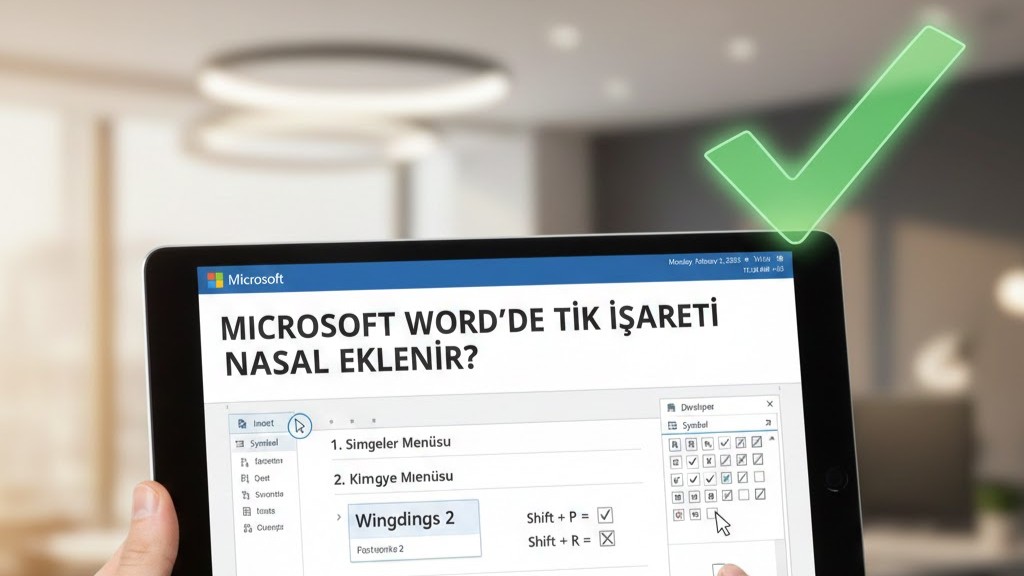
Microsoft Word’de bir kontrol listesi oluşturmak istediğinizde tik işareti ve onay kutucuğu kullanmanız gerekir. Amacınız ne olursa olsun Word’de tik işareti eklemek istediğinizde takip edebileceğiniz pek çok farklı yöntem vardır. Bu yöntemleri kullanmak için teknik beceriye ihtiyacınız yoktur.
Windows veya macOS işletim sistemi kullansanız bile Word’de tik işareti eklemek için farklı farklı yolları tercih edebilirsiniz. Semboller, klavyedeki tuşlar, kopyalayıp yapıştırma ve daha fazlasından yararlanma şansınız vardır. En basit yöntemlerle Word belgenizi en iyi şekilde düzenleyebilirsiniz.
Word’de Tik İşareti Ne İşe Yarar?
Microsoft Word’de tik işareti kullanmak sadece bir sembol seçmekten fazlasıdır. Anketler, formlar ve listeler ile uğraşmak zorunda olduğunuzda bir şeyleri hızlı bir şekilde organize etmek için en basit yollardan birisidir. Bu gibi durumlarda belgenizi çok daha kullanışlı hale getirebilirsiniz.
- Anketler: Word’de tik işareti kullanmanızı gerektirecek belge türüdür. Kullanıcılara tik işareti koyma fırsatı tanıyarak yanıtları seçme ve anketi doldurma fırsatı sunabilirsiniz.
- Formlar: Soruların cevaplandığı form türü belgelerde tik veya onay işareti kullanmanız gerekir. Genelde evet ve hayır gibi soruların yer aldığı bölümlerde kullanılır.
- Listeler: Yapılacaklar listesinde tamamlanmış görevleri işaretlemek için onay işareti kullanmanız gerekir. Microsoft Word’de tik ekleme yaparak bu tür bir liste hazırlanabilir.
Küçük bir sembol gibi gözükse bile bir tik işareti Word belgenizi çok daha kullanışlı hale getirebilir. Seçenekleri vurgular, görevlerin tamamlandığını gösterir ve bilgilerin çok daha anlaşılır olmasını sağlar. Herhangi bir ek yazılım olmadan klavye ve kısayollar sayesinde Word’de tik işareti ekleyebilirsiniz.
Tik İşareti İle Onay Kutusu Arasındaki Fark Nedir?
Tik işareti veya onay işareti, “✔” sembolüyle gösterilir. Sistemlerin içerisinde “checkbox“ ismiyle geçer. Üzerine tıklama yapamazsınız ve asıl amacı listeler oluşturma veya onayları göstermektir. Onay kutusu ise etkileşimlidir. Bir görev sembolü olarak veya sonradan bir şeyin onayını gösterebilmek için kullanılabilir.
| Fonksiyon | Tik İşareti (✔) | Onay Kutusu (☐) |
| Tıklanabilme | Hayır | Evet |
| Yazdırılabilme | Evet | Evet |
| Etkileşim | Hayır | Evet |
| Menüden Eklenebilme | Evet | Evet |
| Word Uyumluluğu | Evet | Evet |
Microsoft Word’de onay işareti eklemek istediğinizde aynı zamanda bir onay kutusu kullanmak isteyebilirsiniz. Word kısayol tuşları yerine menüden eklemek daha kolaydır. Diğer taraftan, onay kutusu ile onay işareti aynı şey değildir. Belge düzenlemesi yaparken aradaki farka dikkat etmelisiniz.

Word’den PDF’e Dönüştürmede Tik İşareti Çıkar Mı?
Word’de tik işareti ekledikten sonra o belgeyi PDF haline getirmek isteyebilirsiniz. Normal koşullarda herhangi bir problem yaşamazsınız. Bununla birlikte, sembol ağırlıklı yazı tiplerinden kaçınarak daha iyi sonuçlar elde edebilirsiniz. Onay işareti gibi özel karakterler PDF dosyasında doğru şekilde çıkabilir.
- Word’de check işareti ekleme işlemini doğru yapsanız bile özel karakter olmaları sebebiyle PDF aktarımında bazı onay işaretlerinin kaybolması veya boş kutu olarak gözükmesi mümkündür.
- Microsoft Word ile PDF uyumluluğu üst düzeyde olsa bile biçimlendirme hataları olabilir. Örneğin, listelerin kaydığını ve kelimeler arasında boşluklar olduğunu görebilirsiniz.
- Kişiselleştirilmiş bir yazı tipi seçtiğinizde çeşitli uyumluluk sorunları sebebiyle Microsoft Office ürünlerinde yazdıklarınız PDF dosyasında başka bir karakter olarak gözükebilir.
Microsoft Word ve PDF arasında uyum sorunu olmaması için klasik sembolleri tercih etmeniz gerekir. Unicode sembolleri bu konuda hayat kurtarıcıdır. Microsoft Word’de tik ekleme yaptıktan sonra PDF aktarımını yerleşik özelliklerle yapın. Dosyadan dosyaya dönüştürmede semboller kaybolabilir.
Microsoft Word’de Tik İşareti Eklemenin En Pratik Yolları
Microsoft Word’de tik işareti eklemek için nereden başlamanız gerektiğini bilmiyor musunuz? Belge düzenleme sırasında hedefiniz ne olursa olsun kolayca tik işareti oluşturma şansınız vardır. Klavyeden tik işareti yapmak en pratik çözümdür. Ancak işinizi kolaylaştıracak daha pratik yöntemler vardır.
Microsoft Word’de tik eklemek istediğinizde her yöntemin kendine özgü kolaylıkları vardır. Hangisini daha pratik görürseniz onu kullanmak isteyebilirsiniz. Hayatınızda ilk kez bir Microsoft Office ürünü kullanıyor olsanız bile saniyeler içinde belgenize bir tik işareti veya sembol ekleyebilirsiniz.

1. Menüden Tik İşareti Ekleme
Çeşitli belgeler hazırladığınız Word’de bir şeyi tamamladığınızı ve onayladığınızı göstermek ister misiniz? Onay veya tik işareti bunu yapmanıza yardımcı olur. Word’de yer alan menüden yararlanarak belgenizde oluşturduğunuz listelerde tik işareti kullanmanın kolaylığına erişebilirsiniz.
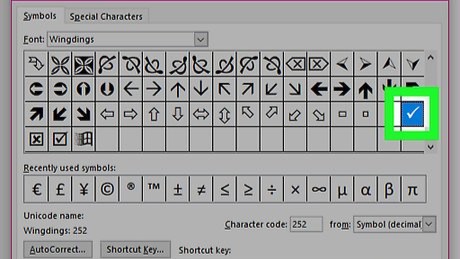
- Microsoft Word belgenizi açın. Onay işareti eklemek istediğiniz yere karar verin ve imleci oraya getirin. Üst menüde yer alan seçeneklerden “Ekle – Simge – Diğer Simgeler” bölümünü takip edin.
- Karşınıza çıkan pencereden Segoe UI Symbol yazı tipini seçin ve listeden “✓” işaretini bulun. Bulduktan sonra onu seçin ve “Ekle” butonuna basın. Sonrasında pencereyi kapatın.
- Segoe UI Symbol yazı tipi seçiliyken tik işaretini göremezseniz “Wingdings” ve “Arial Unicode MS” yazı tiplerini deneyebilirsiniz. Word’de özel karakterleri bu şekilde görüntüleyebilirsiniz.
Farklı kaynaklarda semboller ve simgeler aramadan menüyü kullanarak Word’de onay işareti eklemeyi başarabilirsiniz. Birkaç kez denemeyle çok hızlı bir şekilde yeni simgeler ekleyebilirsiniz. Buna en çok ihtiyaç duyacağınız Word’de onay kutusu ekleme seçeneğini de dahil edebilirsiniz.
2. Klavyeden Tik İşareti Yapma
Word’de tik işareti yapmak istediğinizde sürekli menüden menüye gezmenize gerek yoktur. Word’de sembol ekleme yöntemlerini bilen biriyseniz hızlıca tik işareti ekleyebilirsiniz. Doğrudan klavyenizi kullanarak kısayollar ve diğer yöntemlerle dilediğiniz sembolü oluşturabilirsiniz.
- Klavyeden tik işareti yapmak için Word’de otomatik düzeltmeyi kullanın. Tik koymak istediğiniz yere gelin “(\)” yazın, bir boşluk bırakıp “Enter” tuşuna basın. “✓” işareti karşınıza çıkacaktır.
- Klavyenizin sağ kısmında rakamlar varsa Alt + kod ile tik işareti ekleyebilirsiniz. Örneğin, “Alt + 0252” kombinasyonu sayesinde çok hızlı bir şekilde “✓” sembolünü yapabilirsiniz.
- Word’de tik işareti eklemenin en pratik yollarından biri Unicode kullanmaktır. Tik işareti koymak istediğiniz yere 2713 yazıp ardından “Alt + X” tuşlarına basarak “✓” işaretine ulaşabilirsiniz.
- Microsoft Word’de tik eklemek istediğiniz yeri seçin “Ctrl + Shift + F” yapıp “Wingdings” yazarak “Enter” tuşuna basın. Sonrasında “a” harfine bastığınızda “✓” işareti ortaya çıkacaktır.
Bazı yazı tiplerinde tik işareti, onay işareti veya “checkbox“ desteği yoktur. Klavyeden tik işareti yapmak istediğinizde standart bir yazı tipi seçmeniz gerekir. Bununla birlikte Microsoft Word içerisinde dahili bir onay işareti seçeneği bulunmaz. Birkaç farklı yöntem deneyerek tik işareti yapabilmeniz mümkündür.

3. Kopyala Yapıştır Yöntemini Kullanma
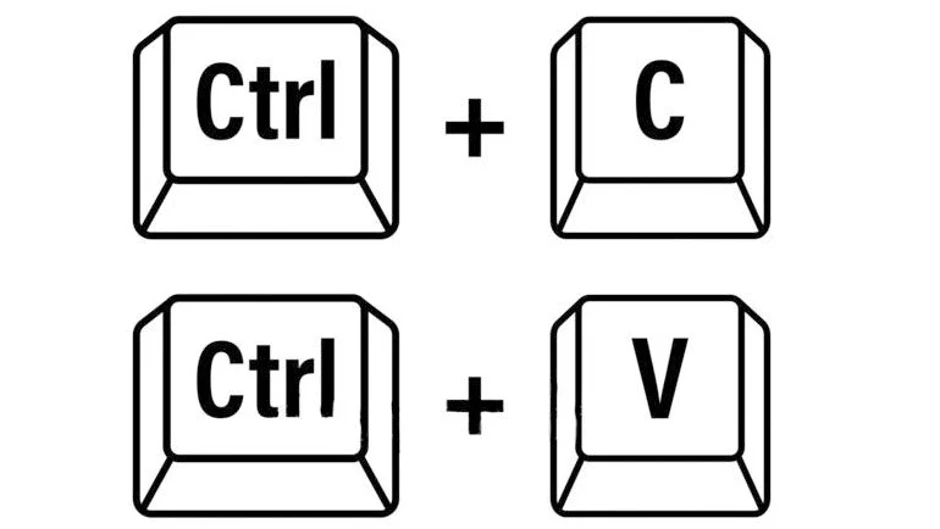
Word belgenize bir tik işareti eklemek istediğinizde en kolay yollardan biri kopyala ve yapıştır yapmaktır. Tek yapmanız gereken “✓” işaretini bulmak ve onu seçili hale getirmektir. Ardından “Ctrl + C” yaparak onu kopyalayabilir ve belgenizde tik işareti koymak istediğiniz yere “Ctrl + V” yaparak onu yapıştırabilirsiniz.
Kopyala ve yapıştır yapmak tik işaretini aldığınız kaynaktan biçimlendirmeleri dosyanıza taşımanız anlamına gelir. Hızlı ve basit bir yöntem olsa bile sürekli yapabileceğiniz bir şey olmayabilir. Onun yerine Word karakter tablosundan tik işaretini bularak dosyaya eklemek çok daha elverişlidir.

4. Wingdings Yazı Tipini Kullanma
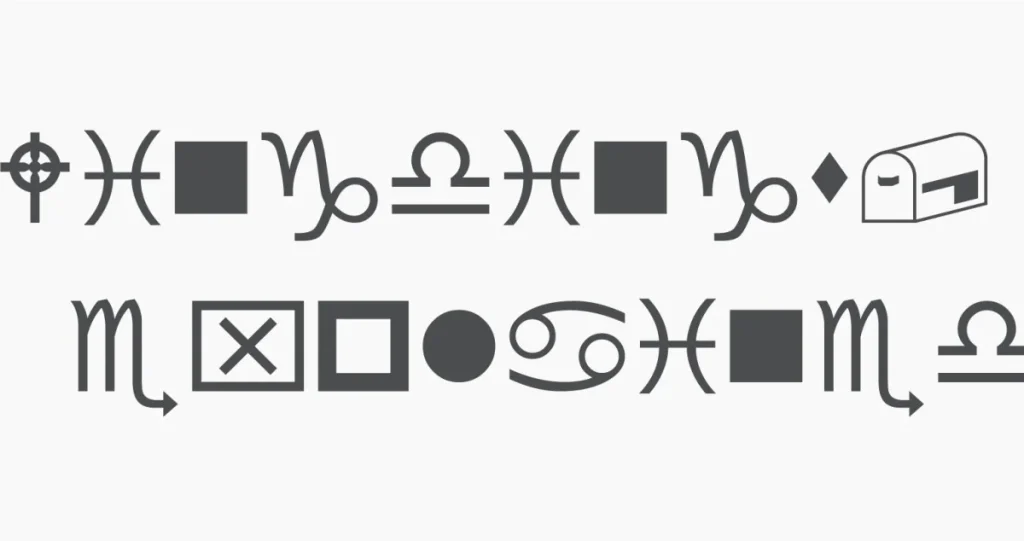
Bazı durumlarda klasik tik işareti ekleme yöntemleri işe yaramaz. Yazı tipi değiştirerek çok kısa süre içerisinde belgelerinize tik işareti ekleyebilirsiniz. Özellikle listelerde tik işareti kullanmak istediğinizde en işe yarar yöntemdir. Tek yapmanız gereken belgedeki yazı tipini değiştirmektir.
- İlk olarak belgenizde tik işaretini kullanacağınız yere tıklayın. Ardından üst menüden “Giriş – Yazı Tipi” yolunu takip edin ve daha sonra listeden “Wingdings” seçeneğini seçin.
- Dilerseniz bu işlemi Word kısayol tuşlarını kullanarak yapabilirsiniz. “Ctrl + Shift + F” tuşlarına bastığınızda yazı tipi kutusu açılır. “Wingdings” yazıp “Enter” tuşuna basmanız yeterlidir.
- Wingdings yazı tipinde “a”, “ü”, “p” ve “v” harflerinden birini kullanarak tik işareti oluşturabilirsiniz. Hangi harfle sonuç elde edeceğiniz Microsoft Word sürümünüze göre değişiklik gösterir.
Wingdings ile tik işareti eklemenin dezavantajı belgenin gözükeceği cihazda aynı yazı tipinin bulunmasının şart olmasıdır. PDF’e aktarım yaparken genelde hiçbir sorun çıkmaz. Bununla birlikte yazı tipi belgeye gömülü olmalıdır. Benzer durum Word’de onay kutusu ekleme yaparken geçerlidir.
Word’de Tik İşareti Yaparken Sık Karşılaşılan Hatalar
Word’de tik işareti ekleme işlemi oldukça basittir. Ancak bazı durumlarda her şey istediğiniz gibi ilerlemeyebilir. Windows ve macOS işletim sistemlerinde yazı tipine ait uyumluluk sorunundan Word’de sembol eklemek için tercih ettiğiniz yöntemlere kadar her şeyi kontrol etmeniz gerekir.
- Word’de check işareti eklemeye çalışırken yanlış sembol seçerseniz belgenize uymayabilir. Word’de özel karakterleri eklerken doğru yazı tipini seçtiğinizden emin olmalısınız.
- Kopyala-yapıştır yöntemiyle tik işareti eklerken yazı tipi doğru şekilde aktarılmayabilir. Alt + kod ile tik işareti eklediğinizde bu tip bir sorunla karşı karşıya kalmazsınız.
- Word dosyanıza tik işareti eklerken kopyala-yapıştır yaptığınızda boşluklar ve satır aralığı dahil her şeyi kopyalarsınız. Bu sebeple Word karakter tablosundan tik işareti eklemek daha sağlıklıdır.
- Windows ve macOS farklı sistemlerdir. Bu sebeple birinde düzgün gözüken tik işareti diğerinde düzgün olmayabilir. Word’de özel karakterlerle uğraşırken varsayılan fontları kullanmalısınız.
Word’de tik işareti eklemek için pek çok farklı yöntem deneyebilirsiniz. Ancak bazısında yazı tipi ve biçimlendirme sorunu yaşayabilirsiniz. Bu tip sorunlardan kaçınmak oldukça kolaydır. Doğru adımlarla ilerlemeniz halinde tercih ettiğiniz tik işareti her yerde aynı şekilde gözükecektir.